Kalendar na telefonu: kako da ga podesiš da te podseti na obaveze
Kalendar na telefonu vredi onoliko koliko ti se na vreme javi. Ovde je opisano gde je kalendar na Androidu, Samsungu i iPhone-u, kako da ga podesiš da se obaveze ne gube kad promeniš telefon i kako da dobiješ obaveštenje pre svake obaveze.
Gde je kalendar na telefonu
Na većini Android telefona kalendar je aplikacija Google Kalendar. Samsung ima svoju aplikaciju koja se zove Kalendar, a na iPhone-u je to ugrađena aplikacija Kalendar. Najbrže je nađeš ako u pretragu aplikacija upišeš „kalendar”.
Ako je nema, ili si je slučajno obrisao, Google Kalendar je besplatan u Play prodavnici. Instaliraš ga kao svaku drugu aplikaciju i prijaviš se istim Google nalogom koji koristiš na telefonu.
Kako da podesiš kalendar na Androidu
- Proveri da se kalendar čuva na Google nalogu, a ne samo na telefonu. U Podešavanjima telefona otvori Nalozi, izaberi Google nalog i uključi sinhronizaciju za Kalendar. Tako obaveze ostaju i kad promeniš telefon.
- U Google Kalendaru otvori meni u gornjem levom uglu, pa Podešavanja. U delu Opšte izaberi da nedelja počinje ponedeljkom.
- U istom meniju uključi praznike za Srbiju, da ne zakazuješ sastanak za državni praznik.
- Za svaki nalog podesi podrazumevano obaveštenje, na primer 30 minuta pre događaja. Svaka nova obaveza tada dobija podsetnik i ne moraš da ga dodaješ ručno.
Samsung Kalendar
Samsung Kalendar može da prikazuje obaveze sa Google naloga i sa Samsung naloga zajedno. Kad dodaješ obavezu, proveri na koji nalog je čuvaš. Ako izabereš Google nalog, istu obavezu vidiš i u Google Kalendaru i na računaru. Prvi dan nedelje i obaveštenja menjaš u podešavanjima kalendara, preko menija sa tri crtice.
Kalendar na iPhone-u
Ugrađeni Kalendar na iPhone-u čuva obaveze na iCloud nalogu. Ako koristiš i Google Kalendar, dodaj Google nalog u Podešavanjima, u delu Kalendar, pa Nalozi. Tada obaveze sa oba naloga vidiš u istoj aplikaciji.
Kalendar na početnom ekranu
Widget kalendara pokazuje današnje obaveze čim otključaš telefon. Dugo pritisni prazno mesto na početnom ekranu, izaberi Vidžeti i prevuci kalendar na ekran. Za dan sa puno obaveza bolji je widget sa spiskom, a za planiranje nedelje widget sa mesecom.
Zajednički kalendar za porodicu
U Google Kalendaru možeš da napraviš poseban kalendar, na primer „Porodica”, i da ga podeliš sa ukućanima. Novi kalendar se pravi na računaru, na adresi calendar.google.com: pored natpisa Ostali kalendari klikni na plus, pa Napravi novi kalendar. U njegovim podešavanjima dodaj ljude sa kojima ga deliš. Posle toga se pojavljuje i u aplikaciji na telefonu.
Kad kalendar ne javi obavezu
Najčešći uzrok je ušteda baterije. Telefon uspava aplikaciju i obaveštenje stigne kasno ili ne stigne. Proveri da su obaveštenja za kalendar uključena i da kalendar nema ograničenje baterije. Kako se to podešava na Samsung i drugim telefonima, piše u tekstu Alarm na telefonu ne zvoni.
Kad je brže da kažeš nego da kucaš
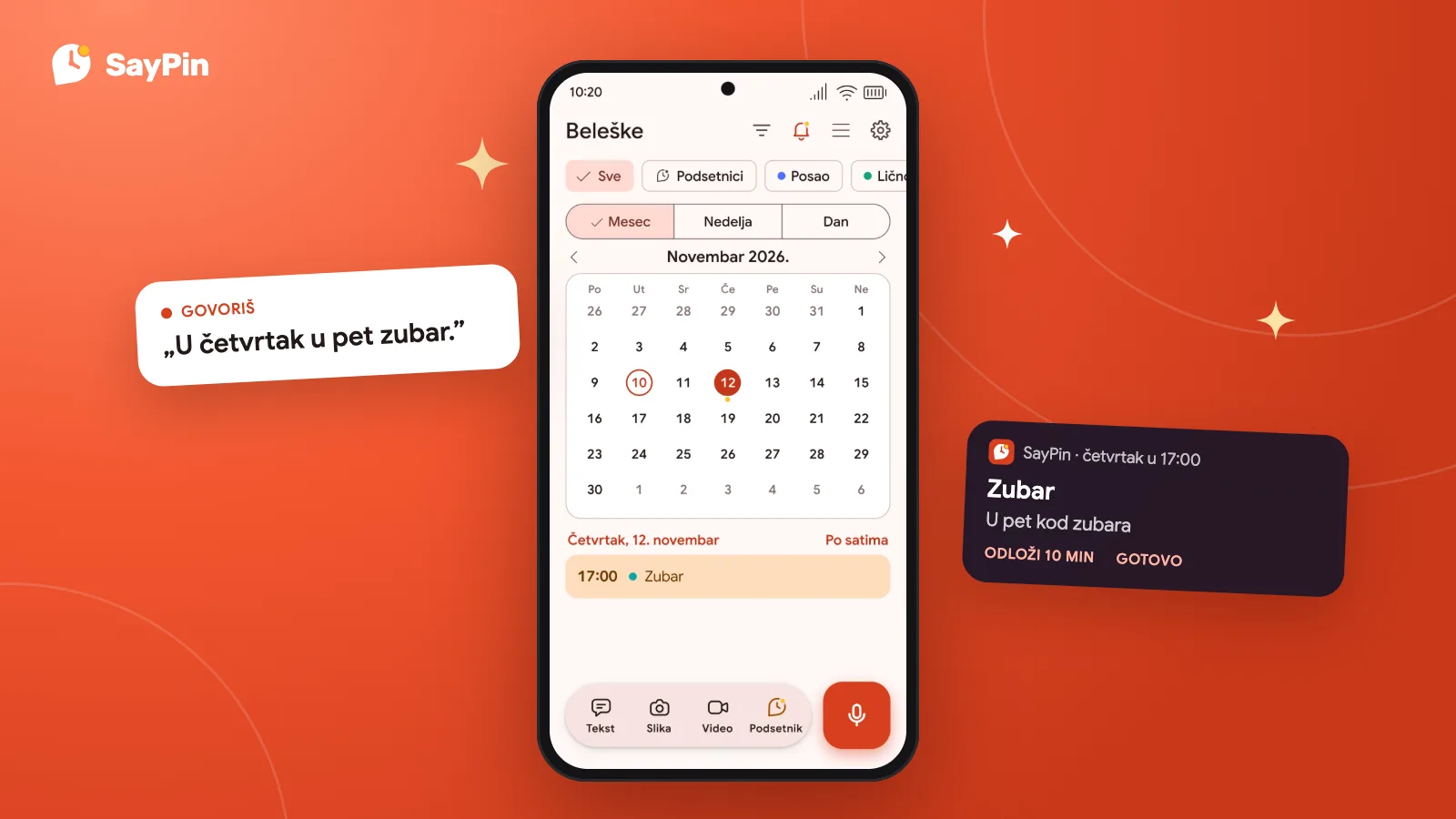
Za unos obaveze u kalendar treba ti naslov, datum, vreme i obaveštenje. To su četiri polja, pa se mnogo obaveza nikad i ne upiše. U SayPin-u kažeš rečenicu, na primer „u četvrtak u pet zubar”. SayPin je zapiše kao tekst, predloži podsetnik za četvrtak u 17:00, a obaveza se pojavi u njegovom kalendaru, sa prikazom meseca, nedelje i dana. Pre podsetnika stiže i pripremno obaveštenje, da imaš vremena da kreneš. Podsetnik može da se ponavlja svakog dana, radnim danima ili u dane koje izabereš.
SayPin ima svoj kalendar i ne upisuje obaveze u Google Kalendar. Ako sve obaveze već vodiš u Google Kalendaru, SayPin ti služi za ono što inače ne bi stigao da upišeš: brze obaveze iz razgovora, ideje i stvari koje ti padnu na pamet dok voziš. Više o podsetnicima piše u vodiču Aplikacija za podsetnike.
Česta pitanja
Kako da vratim obrisane obaveze iz kalendara?
Ako je kalendar bio sinhronizovan sa Google nalogom, obaveze su na nalogu. Prijavi se istim nalogom i uključi sinhronizaciju kalendara. Obrisani događaji u Google Kalendaru stoje u otpadu 30 dana, a otpad otvaraš na računaru, u podešavanjima kalendara.
Zašto ne vidim obaveze iz Google Kalendara u Samsung Kalendaru?
U Samsung Kalendaru otvori meni sa tri crtice i proveri da je uključen kalendar sa tvog Google naloga. Ako ga nema na spisku, u Podešavanjima telefona uključi sinhronizaciju kalendara za taj Google nalog.
Da li SayPin radi bez Google Kalendara?
Radi. SayPin ima svoj kalendar sa podsetnicima i beleškama, a obaveštenja šalje sam. Za njega ti ne treba nijedna druga aplikacija za kalendar.